
 Learn Excel With Pichart เรียนExcelกับอาจารย์ชาติ
Learn Excel With Pichart เรียนExcelกับอาจารย์ชาติ Facebook ad: “ด้วย Advanced PivotTable (จาก Data จริง → Dashboard…”
Ran for 155 days, from March 1 to August 3, 2026, the last day Crush saw it.
Run by Learn Excel With Pichart เรียนExcelกับอาจารย์ชาติ on Facebook. Crush is not the advertiser and does not verify its claims. See this ad in Meta's Ad Library(opens in a new tab)
Want an ad like this for your product?
Crush makes new ad images for your product from this ad: your logo, your product photo, your offer.
Trials from $19.95 USD, then $79.95 USD a month. Cancel anytime.
About this ad
- Meta Ad Library ID
- 1483839826670021
- Platforms
- Facebook, Instagram, Audience Network, Messenger and Threads
- Relaunches
- 0
Ad text
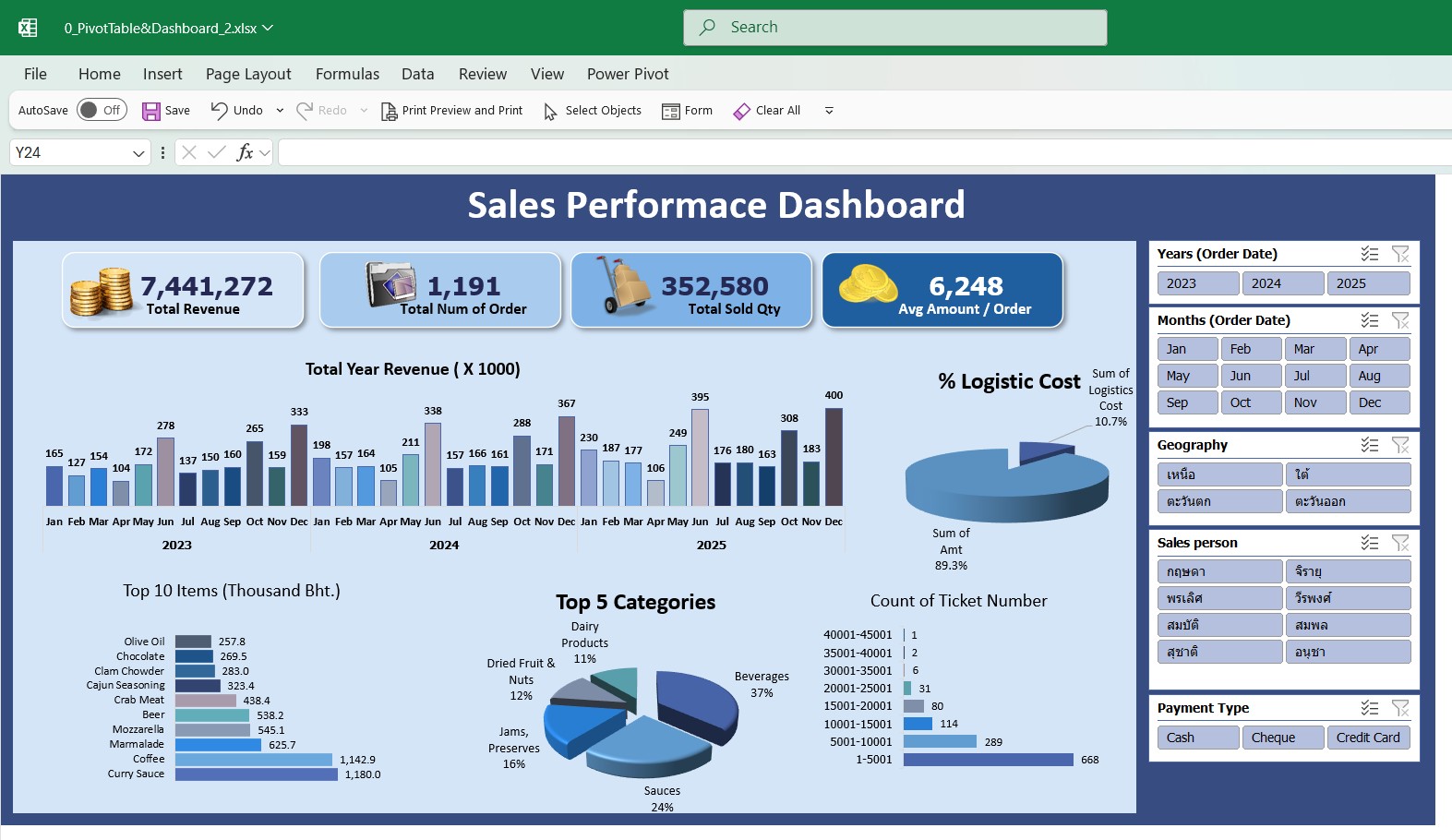
#เทคนิคการสร้าง_Interactive_Sales_Dashboard ด้วย Advanced PivotTable (จาก Data จริง → Dashboard แบบในรูป) . คอร์สนี้ไม่ได้จัดบ่อยปีนึงมีแค่3ครั้ง ใครสนใจเรียนสด ทักแชทนะครับ💚 ------------//------------ การทำ Dashboard แบบรูปประกอบนี้ หลายคนคงคิดว่าต้องใช้ “ต้องใช้ Power BI แน่ ๆ”❌ แต่ความจริงแล้ว… ทั้งหมดนี้ทำด้วย PivotTable ใน Excel✅ เพียงเรารู้วิธีในการออกแบบข้อมูล วางโครงสร้างให้ถูกตั้งแต่ Source Data เราก็จะได้ Interactive Sales Dashboard ที่หน้าตาดี และสามารถนำเสนอข้อมูลได้อย่างน่าสนใจ (น่าสนใจกว่าตาราง1000-10000 บรรทัดเป็นไหน ๆ)✅ 👉 วันนี้เอาขั้นตอนการทำ Interactive Dashboard มาฝากกันครับ💚 🔹 #Step_1_ออกแบบ_Source_Data - 1 แถว = 1 Order / 1 Transaction - ไม่มี Summary แทรกกลาง - แยกมิติชัดเจนมาก เช่น Order Date Sales person Geography / Province Product / Category Qty / Amt / Delivery Cost 📌 โครงสร้างตารางที่ดีแบบนี้คือ “Pivot-friendly Data” อยากสรุปมุมไหน ก็ลากได้ทันที ไม่ต้องเขียนสูตรเพิ่ม 🔹 #Step_2_แยก_PivotTable ตาม “#คำถามธุรกิจ” - Dashboard 1 หน้า ไม่ได้มี Pivot เดียว แต่ประกอบจากหลาย Pivot เช่น KPI ด้านบน Total Revenue Total Order Total Qty Avg Amount / Order - กราฟยอดขายรายเดือน (แยก Year) - Top 10 Items (Thousand Bht.) - Top 5 Categories - Distribution ของ Ticket Size - % Logistic Cost 📌 #หลักคิดสำคัญ 1 คำถาม = 1 PivotTable 🔹 #Step_3_ใช้_Calculated_Field_สร้าง_KPI_ที่ผู้บริหารอยากเห็น (ไม่ใช่แค่ Sum) ตัวอย่างจาก Dashboard: - Avg Amount / Order - % Logistic Cost = Delivery Cost ÷ Sales Amt - KPI ที่ไม่ต้องเตรียมใน Data ต้นทาง 📌 PivotTable #ไม่ได้เก่งแค่_รวม_ แต่มันเก่งเรื่อง “แปลงตัวเลข → ความหมาย” 🔹#Step_4_ใช้_Slicer_ให้_Dashboard_โต้ตอบได้จริง Slicer ที่ใช้ใน Dashboard: - Year / Month (Order Date) - Geography - Sales person - Payment Type #เทคนิคสำคัญ 1 Slicer คุม หลาย Pivot พร้อมกัน คลิกครั้งเดียว → ทั้ง Dashboard เปลี่ยน 📌 นี่คือจุดที่_Excel_ธรรมดา กลายเป็น #Interactive_Dashboard 🔹 #Step_5_จัด_Layout_ให้ผู้บริหารดูแล้วเข้าใจใน_10_วินาที - แถวบน: KPI ภาพรวม (ตัวเลขใหญ่ ชัด) - กลางซ้าย: Trend ตามเวลา - กลางขวา: Cost Structure - ล่าง: Insight เชิงลึก (Top / Distribution) 📌 Dashboard ที่ดี #ไม่ต้องอธิบายเยอะ แค่ชี้ → ผู้บริหารถามต่อได้ทันที 🔹#Step_6_เตรียม_Story อย่าอ่านตัวเลข แต่จงเล่าว่าตัวเลขแต่ละตัวมีที่มาอย่างไร ส่งผลอย่างไร อยากให้ผู้ฟังทำอะไรต่อ - “ถ้าเลือก Sales คนนี้ ยอดเปลี่ยนยังไง?” - “ถ้าเปลี่ยน Region / Month เห็น Impact ไหม?” - “Logistic Cost สูง เพราะอะไร?” ✅ ถ้าบอกเล่า / ตอบคำถามได้จากหน้าเดียว แปลว่า Dashboard นี้ ใช้งานจริงได้แล้ว 🎯 #สรุป การออกแบบฐานข้อมูลที่ดี นำสู่การออกแบบมุมมอง PivotTable ได้หลากหลาย พาไปถึง Sales Dashboard แบบ Interactive ✨Excel ไม่ได้แพ้ใคร ก่อนจะหาอะไรใหม่ยาก ๆ มาใช้ ถามตัวเองก่อนว่าใช้ Excel ได้อย่างเต็มความสามารถแล้วหรือยัง 🙂 💚 ขอให้สนุกกับการเรียน และการใช้งาน Excel ทุกวัน ครับ ------------//------------ ExcelByPichart #Smart_Excel_For_Better_LIFE ใช้ Excel อย่างชาญฉลาดเพิ่มโอกาส และความก้าวหน้าในชีวิตการงาน