
Stopped· since Jul 30, 2026
- 26
- days it ran
- 0
- relaunches
Ad copy
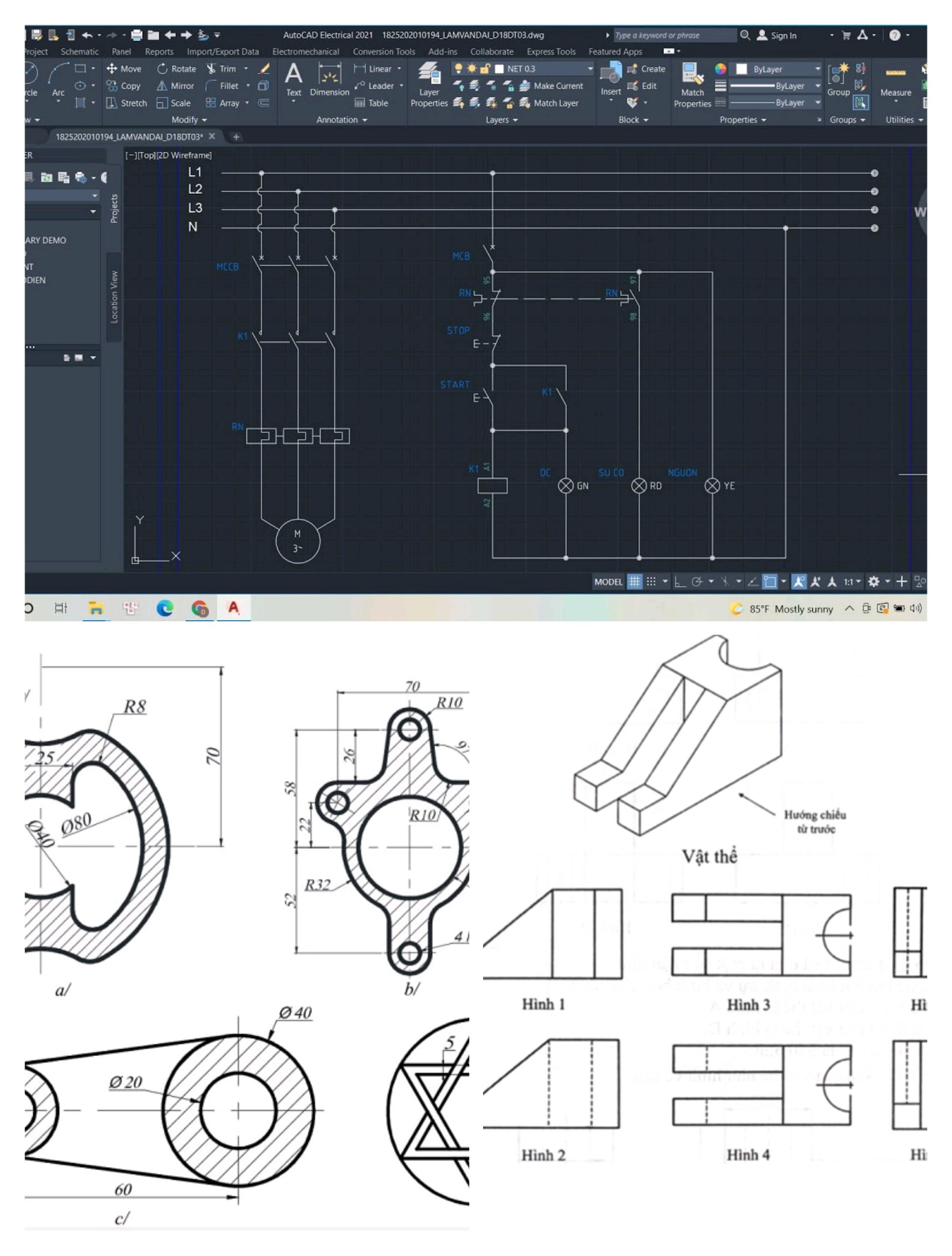
Tài Liệu VIDEO HỌC AUTOCAD 2D ( cad thường) 🧱 Giai đoạn 1: NỀN TẢNG CƠ BẢN ✅ 1. Làm quen giao diện AutoCAD Thanh công cụ, ribbon, command line, vùng vẽ Cách thao tác chuột, phóng to/thu nhỏ, pan ✅ 2. Học các lệnh vẽ cơ bản: Nhóm lệnh Lệnh Ý nghĩa Vẽ L, PL, C, ARC, RECTANG, ELLIPSE Đường thẳng, polyline, tròn, cung, hình chữ nhật Chỉnh sửa MOVE, COPY, ROTATE, SCALE, TRIM, EXTEND, OFFSET, MIRROR, FILLET Di chuyển, sao chép, cắt, bo góc… ✅ 3. Quản lý bản vẽ: Dùng LAYERS để phân lớp (ví dụ: dây, ống, thiết bị, khung) Tạo và dùng BLOCK để lưu thiết bị điện (CB, contactor, relay, motor...) 🔧 Giai đoạn 2: HỌC ỨNG DỤNG ĐIỆN ✅ 4. Vẽ sơ đồ nguyên lý điện Vẽ mạch khởi động motor, điều khiển contactor Ký hiệu điện cơ bản (theo TCVN/IEC): CB, Rơle, Timer, Biến tần... Dùng Block + Attribute để tạo thiết bị có thông tin (tên, công suất...) ✅ 5. Vẽ sơ đồ lắp đặt tủ điện Mặt trước tủ: bố trí CB, công tắc, đèn Bên trong: bố trí thanh ray, thiết bị trên ray, dây dẫn Dùng DIM, TEXT, LEADER để ghi chú, kích thước ✅ 6. Vẽ mặt bằng hệ thống điện công trình Bố trí đèn, ổ cắm, công tắc trên mặt bằng phòng Đường dây dẫn, ống, máng cáp Sơ đồ single-line hệ thống điện 📐 Giai đoạn 3: HÌNH CHIẾU & KẾT NỐI 3D (Tuần 4–6) ✅ 7. Học về hình chiếu kỹ thuật (chiếu đứng, bằng, cạnh) Cách biểu diễn hình khối → bản vẽ điện/thiết bị cơ điện Áp dụng để hiểu SolidWorks hoặc CAD 3D sau này ✅ 8. Thực hành dự án thực tế: Vẽ 1 tủ điện hoàn chỉnh (3 hình chiếu, sơ đồ nguyên lý, mặt bằng) Xuất file DXF để đưa sang SolidWorks, Laser CNC, in ấn ✅ 9. In ấn & quản lý bản vẽ: Thiết lập khổ giấy A3, A4, tỷ lệ Tạo khung tên, bảng liệt kê vật tư In layout, plot to PDF 🎯 Mục tiêu sau khóa học: Kỹ năng đạt được Ứng dụng Vẽ CAD điện 2D hoàn chỉnh Thi công, đấu nối, giám sát Tạo block và layer chuyên nghiệp Quản lý bản vẽ rõ ràng Ghi chú, kích thước đúng kỹ thuật Đạt tiêu chuẩn bàn giao hồ sơ Hiểu hình chiếu kỹ thuật Chuẩn bị chuyển qua SolidWorks 3D 🔄 Sau khóa học có thể học tiếp: SolidWorks – thiết kế chi tiết 3D, vỏ tủ, khung máy AutoCAD Electrical – chuyên sâu lập trình sơ đồ nguyên lý tự động Revit MEP – nếu làm điện công trình theo BIM ✅ LỘ TRÌNH CAD 2D MÀ BẠN ĐANG HỌC PHÙ HỢP VỚI CHUYỂN QUA VẼ CHẾ TẠO MÁY KHÔNG? 👉 Trả lời: CÓ, nhưng CHƯA ĐỦ nếu bạn muốn vẽ và thiết kế chế tạo máy móc cơ khí chuyên sâu. Lộ trình CAD 2D cho thợ điện chủ yếu dùng để: Vẽ sơ đồ điện, lắp đặt tủ, bố trí hệ thống Vẽ mặt bằng, đấu dây → Nếu bạn muốn làm thiết kế chế tạo máy móc cơ khí sau này, thì cần học thêm nội dung về cơ khí chế tạo & 3D nữa. 📌 CẦN HỌC THÊM NHỮNG GÌ? 🔶 1. Học vẽ kỹ thuật cơ khí – hình chiếu, mặt cắt, ký hiệu Cách đọc và vẽ bản vẽ chi tiết, bản vẽ lắp Hiểu các ký hiệu dung sai, độ nhám, ren, mặt chuẩn Học về vật liệu, quy cách phôi cơ khí 🔶 2. AutoCAD 2D nâng cao cho cơ khí Vẽ chi tiết cơ khí dạng 2D (trục, bánh răng, gối đỡ…) Sử dụng Block động (dynamic block) để tạo chi tiết lắp ráp Vẽ hình chiếu đứng/bằng/cạnh cho đúng quy tắc cơ khí 🔶 3. Học SolidWorks hoặc Inventor – vẽ 3D + bản vẽ chế tạo Dựng mô hình 3D chi tiết máy → xuất hình chiếu 2D → tạo bản vẽ gia công Lắp ráp các chi tiết → mô phỏng chuyển động Tạo bản vẽ lắp (Assembly Drawing) & chi tiết (Part Drawing) 🔶 4. Kiến thức cơ bản về thiết kế máy Tính toán cơ cấu trượt, xoay, trục, khớp nối Các nguyên lý thiết kế cơ khí: truyền động bánh răng, xích, vít me… Biết cách chọn bạc đạn, bulong, khớp nối, cơ cấu cam ✅ TÓM TẮT THANG LỘ TRÌNH Giai đoạn Mục tiêu Phần mềm học Giai đoạn 1 CAD 2D cơ bản – điện & hình học AutoCAD Giai đoạn 2 CAD 2D cơ khí – bản vẽ chế tạo AutoCAD + kiến thức vẽ kỹ thuật Giai đoạn 3 3D thiết kế chi tiết & lắp ráp máy SolidWorks / Inventor Giai đoạn 4 Tính toán thiết kế máy Cơ sở thiết kế máy, cơ học kỹ thuật 🎓 Vì sao học CAD 2D cần hiểu hình chiếu? ✅ 1. CAD 2D là gốc của bản vẽ kỹ thuật CAD 2D (AutoCAD, DraftSight...) được dùng để diễn đạt hình học bằng các mặt chiếu: đứng, bằng, cạnh (trái/phải). Đây là ngôn ngữ phổ biến trong kỹ thuật cơ khí, điện, tự động hóa – mọi người đều phải hiểu hình chiếu để đọc/ghi bản vẽ. ✅ 2. SolidWorks hay các phần mềm 3D đều xuất phát từ hình chiếu Khi bạn tạo mô hình 3D trong SolidWorks, sau đó bạn xuất bản vẽ (Drawing) → phần mềm sẽ tự tạo hình chiếu đứng, bằng, cạnh. Nếu không hiểu quy tắc hình chiếu → sẽ không biết máy, chi tiết đang xoay hướng nào, không biết đâu là mặt cắt, đâu là rãnh thật. ✅ 3. Thợ điện vẽ máy: cần hiểu vị trí lắp ráp + hình chiếu 2D Ví dụ: bạn cần lắp động cơ, cảm biến, khung tủ điện lên máy → bản vẽ sẽ chỉ rõ tọa độ gắn, mặt đặt, góc nghiêng,... qua các hình chiếu. Nếu không hiểu chiếu từ đâu → có thể lắp sai hướng, sai độ cao hoặc vị trí kẹt cơ khí. 🧱 Ví dụ thực tế – Từ khối phôi → hình chiếu Bạn có một khối phôi hình hộp: Tên hình chiếu Nội dung thể hiện Hình chiếu đứng Mặt trước khối, thể hiện chiều cao và chiều rộng Hình chiếu bằng Nhìn từ trên xuống → thấy chiều rộng và sâu Hình chiếu cạnh Nhìn bên trái hoặc phải → thấy chiều sâu và cao Nếu bạn không học cách "dịch" từ khối 3D sang hình chiếu 2D, thì: Không đọc được bản vẽ 2D Không dựng 3D đúng theo yêu cầu Không giao tiếp được với các kỹ sư cơ khí 💡 Lời khuyên học tập Giai đoạn học Nội dung nên học Lý do Khi học AutoCAD 2D Học vẽ hình chiếu, nhìn từ nhiều hướng Đọc/ghi bản vẽ đúng chuẩn ISO Trước khi học SolidWorks Học cách "dựng hình ngược lại" từ hình chiếu Để dựng mô hình đúng ý tưởng thiết kế Khi học SolidWorks 3D Học xuất bản vẽ từ mô hình, hiểu đúng hình chiếu Tránh sai sót khi gửi đi gia công/lắp ráp
Like this ad? Make it yours.
Crush rebuilds this exact creative around your product — your brand, your colors, your offer — in about a minute.